这篇和 HTML 那篇是一套,同样是 2024 年刚开始学前端时记下的。学到 CSS 的时候,我对「样式」的理解还停留在「给字换个颜色」,直到盒模型和浮动把我按在地上摩擦了几回——笔记里那些反复标红的概念,基本都是在那一阵子补上的。
2026 年重读,把错的改掉、缺的补上,整理成这一篇。内容依旧是最基础的那些,今天大概用不上了(笑),但当个回忆挺好。
选择器#
- 类型选择器:即标签名选择器。
h1 {
  color: rebeccapurple;
}
em {
  color: rebeccapurple;
}- 全局选择器:用星号
*表示,选中文档中的所有元素。
* {
  margin: 0;
}- 类选择器:以句点
.开头,选择文档中应用了这个类的所有元素,与class属性搭配。
.className {
}- ID 选择器:以
#开头,用法和类选择器基本一样,与id属性搭配。
#idName {
}-
属性选择器:
存否和值选择器
[attr],例如a[title]:匹配带有名为 attr 的属性的元素。[attr=value],例如a[href="https://example.com"]:匹配 attr 属性的值正好为 value 的元素。[attr~=value],例如p[class~="special"]:attr 的值等于 value,或者值中有多个(空格隔开)且至少有一个匹配 value。[attr|=value],例如div[lang|="zh"]:attr 的值等于 value,或者以 value 加一个连字符开头。
子字符串匹配选择器
[attr^=value],例如li[class^="box-"]:值以 value 开头。[attr$=value],例如li[class$="-box"]:值以 value 结尾。[attr*=value],例如li[class*="box"]:值中任意位置至少出现一次 value。
伪类和伪元素选择器#
- 伪类用于选择处于特定状态的元素,以冒号
:开头。:hover:指针移到元素上时激活,一般用在链接上。:focus:用键盘选中元素时激活。:link:访问前。:visited:访问后。:active:点击时。
a:hover {
  color: hotpink;
}- 结构伪类选择器:
:first-child:选择第一个元素。:last-child:选择最后一个元素。:nth-child(N):选择第 N 个元素,括号里可以填公式选中多个,比如2n。
补充:写链接的这几个伪类时有顺序讲究,
link→visited→hover→active(记作 LVHA),顺序不对某些状态会被覆盖掉。
- 伪元素的表现像是往标记文本里加入了一个全新的 HTML 元素。
::first-line:选中第一行,即使字数变了也只选第一行。::before:插入到元素开头。::after:插入到元素末尾。
.box::before {
  content: " xxx ";
}
补充:
::before和::after必须写content才会出现;常用的还有::placeholder(输入框提示文字)和::selection(选中文字)。
关系选择器#
- 后代选择器:用一个空格组合两个选择器,只匹配
.box里面的<p>。
.box p {
  color: red;
}- 子代关系选择器:用大于号
>,只匹配直接子元素(只小一级),更远的后代不匹配。 - 邻接兄弟:用加号
+,选中紧挨在另一个同级元素后面的那一个。比如下面选中p后面的h1。
p + h1 {
}- 通用兄弟:用波浪号
~,选中一个元素后面所有同级的目标元素。比如下面选中h1后面的所有p。
h1 ~ p {
}
CSS 特性#
继承性#
- 子级默认继承父级的文字控制属性:子级没有对应属性就继承父级的,有就用自己的。
层叠性#
- 相同的属性会覆盖:后面的 CSS 覆盖前面的。
- 不同的属性会叠加:都生效。
优先级#
- 规则:选择器优先级高的样式生效。
- 公式:通配符选择器 < 标签选择器 < 类选择器 < id 选择器 < 行内样式 <
!important。选中的范围越大,优先级越低。 - 叠加计算:复合选择器要按权重叠加,依次比较「行内样式 > id 选择器个数 > 类选择器个数 > 标签选择器个数」,每一级之间不存在进位;同一级里个数多的优先级高,个数相同就往后比。
!important权重最高。- 继承来的样式权重最低,比通配符选择器还低——所以父级设了
color,子级随便一个选择器都能覆盖掉它。
文本样式化#
基本文字样式#
font-size:字体大小,数字 + px(常用单位)。font-weight:字体粗细。正常 400 /normal,加粗 700 /bold。font-style:字体倾斜。正常normal,倾斜italic。line-height:行高,数字 + px,或者直接写数字(表示当前 font-size 的倍数)。font-family:字体族,值为字体名。一般使用无衬线字体,写成字体栈:
font-family: "Microsoft YaHei", "Heiti SC", tahoma, arial, "Hiragino Sans GB", sans-serif;补充:字体栈是从左往右找,前一个系统里没有就用下一个,最后的
sans-serif是兜底。
font:复合属性,一般用于设置网页公共样式,必须写字号和字体,可以跟「倾斜 加粗 字号/行高 字体」。text-indent:文本缩进,数字 + px,或者数字 + em(1em 等于当前标签的字号大小)。text-align:文本对齐方式,left左对齐(默认)、center居中、right右对齐。text-decoration:修饰线,none无、underline下划线、line-through删除线、overline上划线。color:颜色。
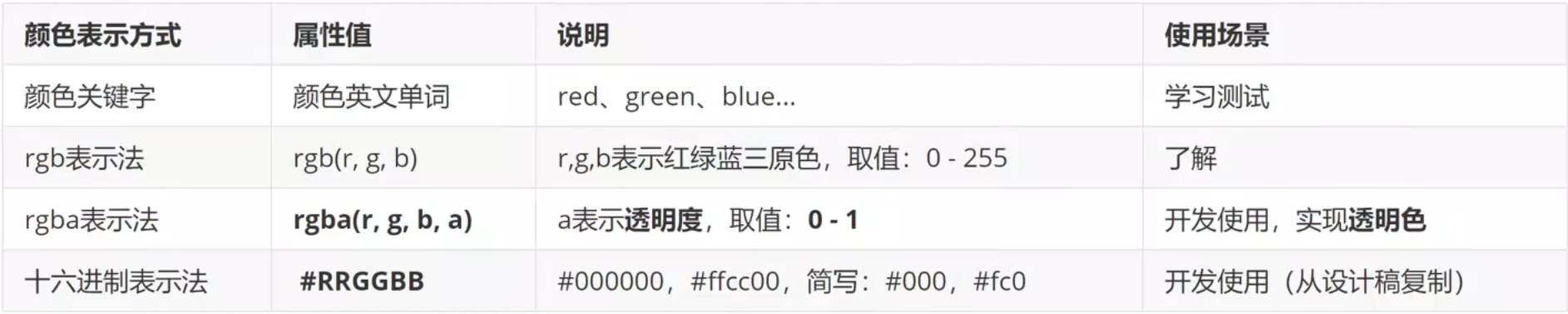
补充:颜色的常见写法有颜色关键字(
red)、十六进制(#fff、#ffffff)、rgb()/rgba()、hsl()/hsla()。十六进制和 rgb 适合颜色值固定的场合,hsl 调色更直观——比如只想改明暗,动第三个值就够了。
排版#
背景属性#
- 背景色:
background-color。 - 背景图:
background-image,属性值为url(背景图地址)。背景图默认是平铺(重复)的。
div {
  width: 400px;
  height: 400px;
  background-image: url(./images/1.png);
}- 背景图平铺方式:
background-repeat,no-repeat不平铺、repeat平铺(默认)、repeat-x水平平铺、repeat-y垂直平铺。 - 背景图位置:
background-position,属性值是「水平位置 垂直位置」。- 关键字:
left、right、center、top、bottom。 - 数字 + px:正数向右或向下,负数向左或向上。
- 提示:关键字写法可以颠倒顺序;只写一个关键字时,另一个方向默认为居中;只写一个数字时表示水平方向,垂直方向居中。
- 关键字:
- 背景图缩放:
background-size。cover:等比例缩放,完全覆盖背景区,图片可能有一部分看不见。contain:等比例缩放,完全装入背景区,背景区可能留白。- 百分比:根据盒子尺寸计算图片大小。
- 数字 + 单位(比如 px)。
- 背景图固定:
background-attachment: fixed,让背景相对于视口固定,页面滚动时背景不动。 - 背景复合属性:
background,属性值为「背景色 背景图 平铺方式 位置/缩放 固定」,空格隔开,不区分顺序。
显示模式#
- 块级元素(例如
div):独占一行;宽度默认是父级的 100%;设置宽高生效。 - 行内元素(例如
span):一行可以显示多个;设置宽高不生效,宽高由内容撑开。 - 行内块元素(例如
img):一行可以显示多个;设置宽高生效,也可以由内容撑开。 - 转换显示模式:
display,属性值block块级、inline行内、inline-block行内块。
盒子模型#
盒子模型——组成#
- 内容区域:
width和height。 - 内边距:
padding,出现在内容与盒子边缘之间。 - 边框线:
border。 - 外边距:
margin,出现在盒子外面。
盒子模型——边框线#
- 属性名:
border。 - 属性值:边框线粗细、线条样式、颜色,不区分顺序。常用样式有
solid实线、dashed虚线、dotted点线。 border-方位名词可以单独设置某个方向。
div {
  border-top: 2px solid red;
  border-right: 3px dashed green;
  border-bottom: 4px dotted blue;
  border-left: 5px solid orange;
  width: 200px;
  height: 200px;
  background-color: pink;
}盒子模型——内边距#
- 作用:设置内容与盒子边缘之间的距离。
- 属性名:
padding/padding-方位名词。
div {
  /* 四个方向内边距相同 */
  padding: 30px;
  /* 单独设置一个方向 */
  padding-top: 10px;
  padding-right: 20px;
  padding-bottom: 40px;
  padding-left: 80px;
  width: 200px;
  height: 200px;
  background-color: pink;
}- 多值写法:
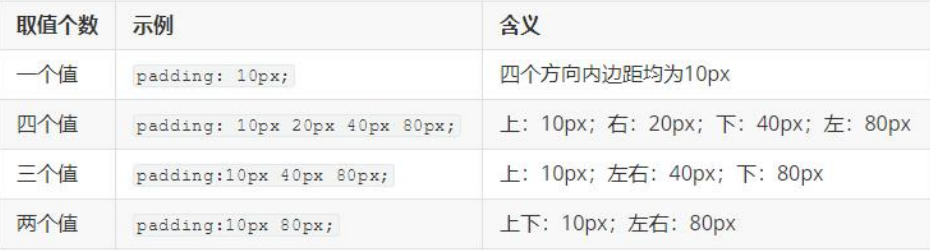
盒子模型——尺寸计算#
- 默认情况下,盒子尺寸 = 内容尺寸 + border 尺寸 + 内边距尺寸。
- 结论:给盒子加 border / padding 会把盒子撑大。
- 解决办法:手动做减法,减掉 border / padding 的尺寸;或者用内减模式
box-sizing: border-box。
盒子模型——外边距#
- 作用:拉开两个盒子之间的距离。
- 属性名:
margin,属性值写法和含义与 padding 相同。 - 技巧:版心居中,左右
margin写0 auto(盒子必须有宽度)。
清除默认样式#
/* 清除默认内外边距 */
* {
  margin: 0;
  padding: 0;
  box-sizing: border-box;
}
/* 清除列表项目符号 */
li {
  list-style: none;
}盒子模型——元素溢出#
- 作用:控制溢出元素的内容怎么显示。
- 属性名:
overflow,属性值hidden溢出隐藏、scroll溢出滚动(无论是否溢出都显示滚动条位置)、auto溢出滚动(溢出才显示)。
外边距问题——合并与塌陷现象#
- 合并现象
- 场景:垂直排列的兄弟元素,上下的
margin会合并。 - 现象:取两个
margin中的较大值生效。
- 场景:垂直排列的兄弟元素,上下的
- 塌陷现象
- 场景:父子级标签,给子级添加上外边距会产生塌陷。
- 现象:父级跟着一起向下移动。
- 解决方法:取消子级
margin,父级设置padding;父级设置overflow: hidden;父级设置border-top。
行内元素——内外边距问题#
- 场景:给行内元素加
margin和padding,无法改变元素的垂直位置。 - 解决方法:给行内元素加
line-height可以改变垂直位置。
span {
  /* margin 和 padding 无法改变垂直位置 */
  margin: 50px;
  padding: 20px;
  /* 行高可以改变垂直位置 */
  line-height: 100px;
}盒子模型——圆角#
- 作用:把元素的外边框设置成圆角。
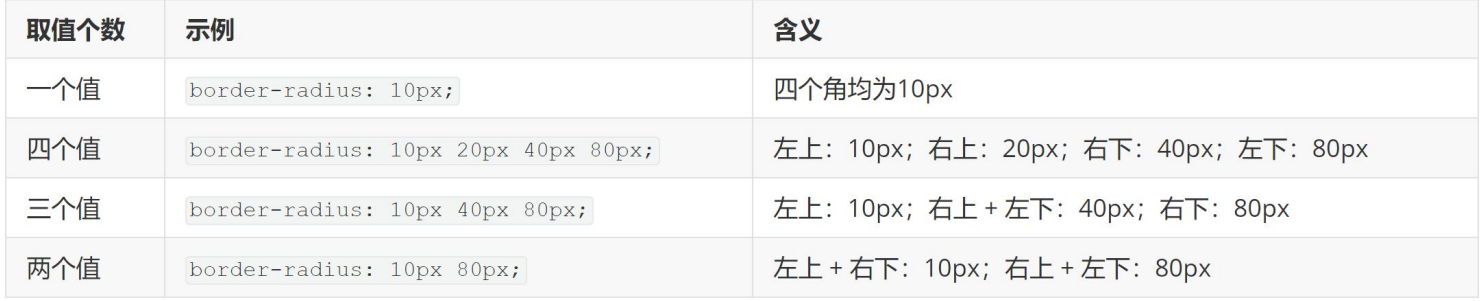
- 属性名:
border-radius,属性值为数字 + px 或百分比,数值就是圆角半径。 - 技巧:从左上角开始顺时针赋值,当前角没有数值时和对角取值相同。
盒子模型——阴影(拓展)#
- 作用:给元素设置阴影效果。
- 属性名:
box-shadow。 - 属性值:X 轴偏移量、Y 轴偏移量、模糊半径、扩散半径、颜色、内外阴影。
- 注意:X 轴和 Y 轴偏移量必须写;默认是外阴影,内阴影要加
inset。
浮动#
标准流#
标准流也叫文档流,指标签在页面中默认的排布规则,比如块元素独占一行、行内元素可以一行显示多个。
浮动#
- 作用:让块元素水平排列。
- 属性名:
float,属性值left左对齐、right右对齐。 - 特点:
- 浮动后的盒子顶对齐。
- 浮动后的盒子具备行内块的特点。
- 父级宽度不够时,浮动的子级会换行。
- 浮动后的盒子脱离标准流(脱标)。
- 清除浮动
- 场景:浮动元素会脱标,如果父级没有高度,子级撑不开父级高度,可能导致布局错乱。
- 方法一:额外标签法,在父元素内容的最后加一个块级元素,设置
clear: both。 - 方法二:单伪元素法。
.clearfix::after {
  content: "";
  display: block;
  clear: both;
}- 方法三:双伪元素法(推荐)。
.clearfix::before,
.clearfix::after {
  content: "";
  display: table;
}
.clearfix::after {
  clear: both;
}- 方法四:给父元素加
overflow: hidden。
Flex 布局#
Flex 布局也叫弹性布局,适合结构化布局,提供了强大的空间分布和对齐能力。它不会产生浮动布局那种脱标现象,网页布局更简单、更灵活。
flex 组成#
- 设置方式:给父元素设置
display: flex,子元素就可以自动挤压或拉伸。 - 组成部分:弹性容器、弹性盒子、主轴(默认水平方向)、侧轴 / 交叉轴(默认垂直方向)。
flex 常用属性一览#
- 创建 flex 容器:
display: flex - 主轴对齐方式:
justify-content - 侧轴对齐方式:
align-items,单个弹性盒子用align-self - 修改主轴方向:
flex-direction - 弹性伸缩比:
flex - 弹性盒子换行:
flex-wrap - 行对齐方式:
align-content
主轴对齐方式#
属性名:justify-content
flex-start:默认值,从起点开始依次排列。flex-end:从终点开始依次排列。center:沿主轴居中排列。space-between:沿主轴均匀排列,空白间距均分在弹性盒子之间。space-around:沿主轴均匀排列,空白间距均分在弹性盒子两侧。space-evenly:沿主轴均匀排列,弹性盒子之间、盒子与容器之间的间距都相等。
侧轴对齐方式#
align-items:设置当前弹性容器内所有弹性盒子的侧轴对齐方式(给容器设置)。align-self:单独控制某个弹性盒子的侧轴对齐方式(给盒子设置)。
属性值:
stretch:沿侧轴拉伸至铺满容器(弹性盒子没有设置侧轴方向尺寸时默认拉伸)。center:沿侧轴居中排列。flex-start:从起点开始依次排列。flex-end:从终点开始依次排列。
修改主轴方向#
属性名:flex-direction
row:水平方向,从左向右(默认)。column:垂直方向,从上向下。row-reverse:水平方向,从右向左。column-reverse:垂直方向,从下向上。
弹性伸缩比#
- 作用:控制弹性盒子在主轴方向的尺寸。
- 属性名:
flex,属性值是整数,表示占用父级剩余尺寸的份数。
弹性盒子换行#
弹性盒子可以自动挤压或拉伸,默认所有盒子都在一行显示。
- 属性名:
flex-wrap。 wrap:换行。nowrap:不换行(默认)。
行对齐方式#
属性名:align-content,控制多行弹性盒子在侧轴上的分布。
flex-start:默认值,行从起点开始依次排列。flex-end:行从终点开始依次排列。center:行沿侧轴居中排列。space-between:行之间均匀分布,空白均分在行与行之间。space-around:行两侧的空白相等。space-evenly:行之间、行与容器之间的间距都相等。
注意:该属性对单行弹性盒子无效,只有换行之后出现多行才看得到效果。
定位#
定位#
- 作用:灵活改变盒子在网页中的位置。
- 实现:先用
position指定定位模式,再用边偏移left、right、top、bottom设置位置。
相对定位#
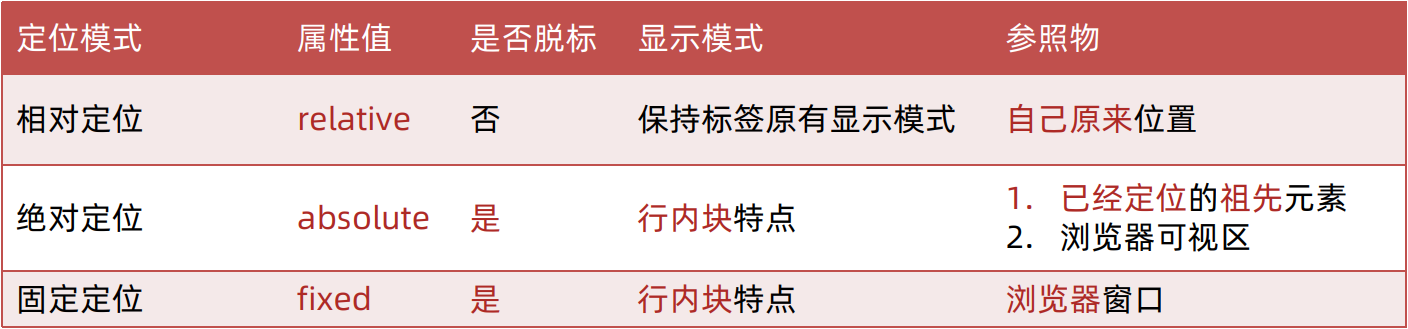
position: relative
- 不脱标,占用自己原来的位置。
- 显示模式特点保持不变。
- 设置边偏移时,相对自己原来的位置移动。
- 拓展:很少单独使用,一般是和其他定位方式配合。
绝对定位#
position: absolute
- 使用场景:子级绝对定位,父级相对定位(子绝父相)。
- 脱标,不占位。
- 显示模式具备行内块特点。
- 设置边偏移时,相对最近的已经定位的祖先元素改变位置。
- 如果所有祖先元素都没有定位,就相对浏览器可视区改变位置。
定位居中#
实现步骤:
- 绝对定位。
- 水平、垂直边偏移都设为 50%。
- 子级向左、向上移动自身尺寸的一半:左、上的外边距为负的尺寸一半,或者用
transform: translate(-50%, -50%)。
固定定位#
position: fixed
- 场景:元素的位置在网页滚动时不会改变。
- 脱标,不占位。
- 显示模式具备行内块特点。
- 设置边偏移时,相对浏览器窗口改变位置。
堆叠层级 z-index#
- 默认效果:按标签书写顺序,后来者居上。
- 作用:设置定位元素的层级顺序,改变显示顺序。
- 属性名:
z-index,属性值为整数,默认 0,取值越大层级越高。
补充:
z-index只对定位元素生效,普通元素写它没有用;另外它比较的是「同一个层叠上下文」内部,父级一旦创建了新的上下文(比如带transform),子级的层级就跑不出父级那一层了。
技巧#
CSS 精灵#
CSS 精灵(CSS Sprites)是一种网页图片处理方式:把网页中一些背景图片整合到一张图片文件里,再用 background-position 精确地定位出要显示的位置。
- 优点:减少请求次数,减轻服务器压力,提高页面加载速度。
- 实现步骤:
- 创建盒子,盒子尺寸与小图尺寸相同。
- 设置盒子的背景图为精灵图。
- 用
background-position改变背景图位置:先用 PxCook 测量小图左上角坐标,再取负数作为background-position的值(向左上移动图片位置)。
字体图标#
- 引入字体样式表(iconfont.css)。
- 标签上使用字体图标的类名:
iconfont:字体图标的基本样式(字体名、字体大小等)。icon-xxx:具体图标对应的类名。
css 修饰属性#
垂直对齐方式 vertical-align#
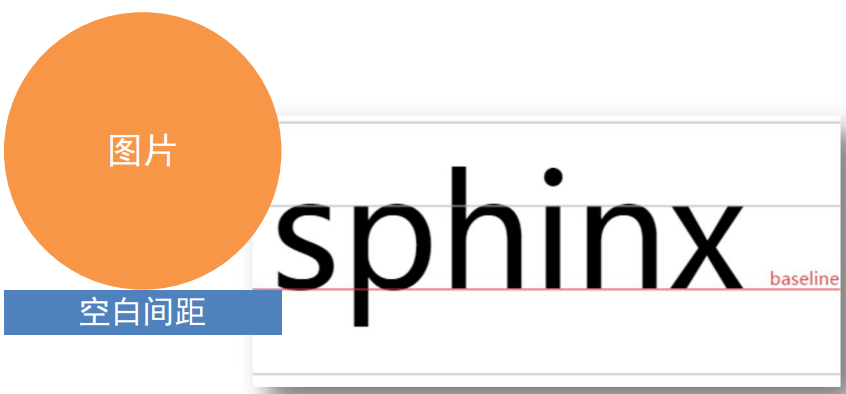
- 属性名:
vertical-align。 - 属性值:
baseline基线对齐(默认)、top顶部对齐、middle居中对齐、bottom底部对齐。
补充:
vertical-align只对行内元素和行内块元素生效,给块级元素写是不起作用的。
过渡 transition#
- 作用:为一个元素在不同状态之间切换时添加过渡效果。
- 属性名:
transition(复合属性)。 - 属性值:过渡的属性、花费时间(单位 s)。
- 提示:
- 过渡的属性可以是具体的 CSS 属性。
- 也可以是
all,表示两个状态里取值不同的所有属性都产生过渡。 transition要设置在元素本身。
补充:完整写法是「属性 时长 缓动函数 延迟」,缓动常用
ease、linear、ease-in-out。
透明度 opacity#
- 作用:设置整个元素的透明度(包含背景和内容)。
- 属性名:
opacity,属性值 0–1:0 完全透明(元素不可见)、1 不透明、中间的小数表示半透明。
补充:
opacity会让整个元素(包括子元素)一起变透明;只想让背景透明,用rgba()或hsl()里的 alpha 值。
光标类型 cursor#
- 作用:鼠标悬停在元素上时指针显示的样式。
- 属性名:
cursor。 default:默认值,通常是箭头。pointer:小手,提示用户可以点击。text:工字形,提示可以选择文字。move:十字光标,提示可以移动。
写在最后#
这份笔记是 2024 年学 CSS 时整理的,来源包括 MDN 之类的官方文档和当时看的教程视频。回头看,最值钱的不是那些属性值,而是「盒模型会把盒子撑大」这种被坑过才记住的结论。
CSS 到今天依然是我觉得最容易被低估的东西:语法就那么点,但真要用得顺,靠的是对布局规则的理解。这份笔记只能算个开始。
下一篇是 JavaScript 基础,内容是变量、数据类型、函数和 DOM 操作这些。